※本記事にはアフィリエイト広告が含まれています。
「テレワークでマウスを新調したいけど、種類が多くてどれを選べばいいかわからない」
そんな悩みに答えます。本記事では、2026年現在のロジクール最新ワイヤレスマウスから厳選した5モデルを、価格・機能・使いやすさで徹底比較します。
▶ この記事の結論
- コスパ最強:ロジクール M240 Silent(¥2,101)— 静音Bluetoothで超お手頃
- 持ち運び重視:ロジクール M350s Pebble 2(¥3,600)— 超薄型で鞄にそのまま
- バランス型:ロジクール M650 Signature(¥4,400)— 静音・マルチデバイス・使いやすさ全部◎
- 多デバイス使い:ロジクール M750 Signature(¥4,800)— PC・Mac・タブレットを1台で管理
- 長時間作業向け:ロジクール ERGO M575(¥7,310)— トラックボールで腕・肩が疲れない
ワイヤレスマウスの選び方|3つのポイント
POINT 01
接続方式:Bluetooth か USBレシーバーか
Bluetooth はレシーバー不要でスッキリ使えて複数デバイスへの切り替えも簡単。USBレシーバー(Logi Bolt)は接続が安定していて遅延が少ないのがメリット。ノートPC中心ならBluetoothが便利です。
POINT 02
静音性:テレワークなら静音モデル必須
オンライン会議中のクリック音はマイクに入りやすく、相手に不快感を与えることも。「Silent」や「静音」と表記されたモデルなら通常の90%以上のクリック音を抑えられます。
POINT 03
形状:普通のマウスかエルゴノミクスか
1日8時間以上使うなら手首への負担を考えたい。縦型(バーチカル)やトラックボール型は手首をほぼ動かさずに操作できるため、腱鞘炎予防に効果的です。
テレワーク向けワイヤレスマウスおすすめ5選
ロジクール M240 Silent|コスパ最強の静音Bluetoothマウス
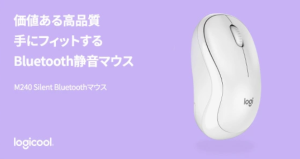
「2,000円台で静音Bluetoothマウスが欲しい」ならM240 Silentが最有力候補。クリック音を90%以上カットした静音設計で、オンライン会議中も安心して使えます。
対称形デザインで左右どちらの手でも使えるユニバーサル設計。複数のOSに対応し、Windows・Mac・ChromeOS・iPadOSでそのまま動作します。「とにかく安くて静かなものが欲しい」という人の正解がこれです。
| 接続方式 | Bluetooth(最大3台切替) |
| 電源 | 単三電池×1(約18ヶ月) |
| サイズ | 小型(手が小〜中サイズ向け) |
| 対応OS | Windows / Mac / ChromeOS / iPadOS |
| 重量 | 約99g(電池含む) |
✅ メリット
- 2,000円台の低価格
- 静音クリック(90%カット)
- 左右対称で利き手を選ばない
- 最大3台のデバイスに接続可
❌ デメリット
- サイドボタンなし
- スクロールホイールが静音でない
- 大きい手だと少し小さめ
ロジクール M350s Pebble Mouse 2|超薄型・携帯性No.1
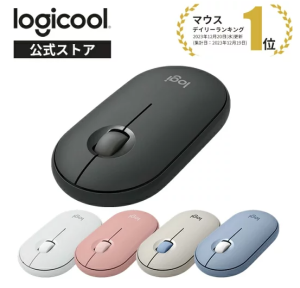
「カフェやコワーキングスペースでも使いやすいマウスが欲しい」ならPebble Mouse 2が最適解。厚さわずか約34mmの超薄型デザインで、ノートPCの横に置いてもデスクを圧迫しません。
BluetoothとLogi Bolt USBレシーバーの両方に対応したデュアルコネクティビティ仕様。環境によって接続方法を使い分けられます。静音ボタンとホイール搭載で、図書館やカフェでも音が気になりません。
| 接続方式 | Bluetooth / Logi Bolt(最大3台切替) |
| 電源 | 単三電池×1(約24ヶ月) |
| サイズ | 薄型扁平デザイン(全サイズ展開) |
| 対応OS | Windows / Mac / ChromeOS / iPadOS / Linux |
| 重量 | 約97g(電池含む) |
✅ メリット
- 超薄型でデスクにフィット
- Bluetooth / Logi Bolt 両対応
- 静音ボタン+静音ホイール
- 電池寿命が業界トップクラス
❌ デメリット
- 薄型のため手が疲れる人も
- サイドボタンなし
- 右手専用デザイン
ロジクール M650 Signature|テレワーク全体のバランスNo.1
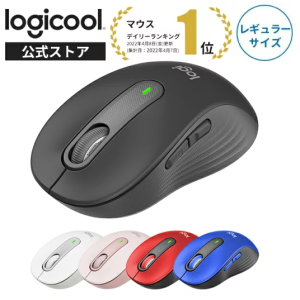
「静音・使いやすさ・価格のバランスが取れた1台が欲しい」ならM650 Signatureが最もおすすめ。SmartScrollホイールで長いページも素早くスクロールでき、サイドボタン付きでブラウザの「戻る/進む」操作もスムーズ。
S・M・L・左手用の4サイズ展開なので、手の大きさに合ったモデルを選べるのも大きな魅力。レビュー件数が最多で「買って後悔しない」安定感があります。
| 接続方式 | Bluetooth / Logi Bolt(最大3台切替) |
| 電源 | 単三電池×1(約24ヶ月) |
| サイズ展開 | S / M / L / 左手用の4種 |
| 対応OS | Windows / Mac / ChromeOS / iPadOS / Linux |
| 重量 | 約101g(Mサイズ・電池含む) |
✅ メリット
- 4サイズで手に合わせて選べる
- SmartScrollで高速スクロール
- サイドボタン2つ付き
- 静音クリック+静音ホイール
❌ デメリット
- Mサイズは少し大きめ
- 充電式でなく電池式
- カラーバリエーションが少ない
ロジクール M750 Signature|複数デバイスをフル活用したい人向け
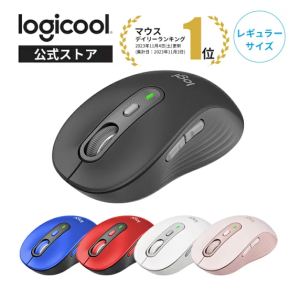
「PC・MacBook・タブレットを1台のマウスで使い回したい」という人向けの最適解。M650との大きな違いはLogi Flow対応で、同一Wi-Fiネットワーク内のPC間でコピペしながらシームレスに操作を移動できます。
テレワークで会社PC(Windows)と個人Mac(MacBook)を並べて使っている人や、PCとタブレットを頻繁に切り替える人に特に便利。M・Lの2サイズ展開です。
| 接続方式 | Bluetooth / Logi Bolt(最大3台切替) |
| 電源 | 単三電池×1(約24ヶ月) |
| 特別機能 | Logi Flow(PC間コピペ転送) |
| 対応OS | Windows / Mac / ChromeOS / iPadOS / Linux |
| サイズ展開 | M / L の2種 |
✅ メリット
- Logi FlowでPC間をシームレス移動
- 最大3台デバイス切替
- SmartScroll高速ホイール
- 静音クリック+サイドボタン付き
❌ デメリット
- M650より500円高い
- Flowは同一Wi-Fi必須
- S・左手用サイズがない
ロジクール ERGO M575|腕・肩の疲れをゼロにするトラックボール
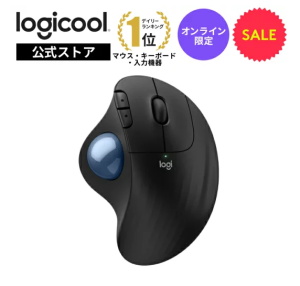
「1日中マウスを使うと肩や腕が疲れる」という悩みを根本から解決するのがトラックボールマウス。ERGO M575は親指でボールを転がすだけで操作できるため、手首・腕・肩をほとんど動かしません。腱鞘炎に悩む人にも高評価です。
通常のマウスより操作に慣れが必要ですが、1〜2週間で大半の人がスムーズに使えるようになります。狭いデスクでも省スペースで使えるのも利点。
| 接続方式 | Bluetooth / Logi Bolt USB(最大3台切替) |
| 電源 | 単電池×1(約24ヶ月) |
| 操作方式 | 34mmトラックボール(親指操作) |
| 対応OS | Windows / Mac / ChromeOS / Linux |
| 重量 | 約145g(電池含む) |
✅ メリット
- 腕・肩・手首の疲れが激減
- 狭いデスクでも省スペース
- Logicool Optionsで細かくカスタマイズ可
- 長時間作業の強い味方
❌ デメリット
- 慣れるまで1〜2週間かかる
- 5モデル中で最も高価
- 右手専用デザイン
5モデルを一覧比較
| 項目 | M240 ¥2,101 |
M350s ¥3,600 |
M650 ¥4,400 |
M750 ¥4,800 |
M575 ¥7,310 |
|---|---|---|---|---|---|
| 接続方式 | BT | BT / Bolt | BT / Bolt | BT / Bolt | BT / Bolt |
| 静音クリック | ✅ | ✅ | ✅ | ✅ | — |
| サイドボタン | なし | なし | ✅ 2つ | ✅ 2つ | ✅ 2つ |
| SmartScroll | — | — | ✅ | ✅ | — |
| Logi Flow | — | — | — | ✅ | — |
| デバイス切替 | 3台 | 3台 | 3台 | 3台 | 3台 |
| 電池寿命 | 18ヶ月 | 24ヶ月 | 24ヶ月 | 24ヶ月 | 24ヶ月 |
| サイズ展開 | 1種 | S/M/L | S/M/L/左 | M/L | 1種 |
| 楽天レビュー | 4.57★ | 4.57★ | 4.57★ | 4.42★ | 4.48★ |
目的別|あなたに合うマウスはどれ?
とにかくコスパ重視で選びたい
→ M240 Silent(¥2,101)
静音Bluetooth付きで2,000円台は破格。初めてのワイヤレスマウスにも最適。
カフェや外出先でもよく使う
→ M350s Pebble 2(¥3,600)
超薄型でカバンに入れても邪魔にならない。ノマドワーカーの定番モデル。
迷ったらこれ!バランスで選ぶ
→ M650 Signature(¥4,400)
最もレビュー数が多く、価格・機能・使いやすさのバランスが最も優秀。
PCとMacの両方を使っている
→ M750 Signature(¥4,800)
Logi FlowでPC間のコピペが可能。複数デバイスをヘビーに使う人向け。
腕・肩が疲れやすい・腱鞘炎が心配
→ ERGO M575(¥7,310)
トラックボールで腕をほぼ動かさずに操作。長時間作業のプロフェッショナルに愛用者多数。
よくある質問
まとめ
テレワーク向けワイヤレスマウス5選を比較しました。選び方のポイントをあらためて整理すると:
- コスパ最強なら → M240 Silent(¥2,101)
- 持ち運び重視なら → M350s Pebble 2(¥3,600)
- バランスで選ぶなら → M650 Signature(¥4,400)(迷ったらコレ)
- 複数PC・Mac使いなら → M750 Signature(¥4,800)
- 疲れを減らしたいなら → ERGO M575(¥7,310)
どのモデルも国内正規品で2年間の保証付き。「とりあえず1台試してみたい」ならM650 Signatureを選べば間違いありません。
▶ 編集部のイチオシ
- まず試してみるなら: M650 Signature(価格・機能・レビュー数の三拍子揃い)
- 予算を抑えたいなら: M240 Silent(静音Bluetooth付きで2,000円台は破格)
- 疲れにくさ優先なら: ERGO M575(腱鞘炎予防・長時間作業のプロ向け)
▶ 合わせて読みたい:テレワーク向けワイヤレスキーボードおすすめ5選