「ChatGPTって名前は聞いたことあるけど、どうやって使うの?」
「登録してみたけど、何を入力すればいいかわからない…」
そんな初心者向けに、ChatGPTの始め方から実際の仕事・副業への活用法まで、画面付きでわかりやすく解説します。
▶ この記事でわかること
- ChatGPTのアカウント作成〜ログインの手順
- 画面の見方と基本的な操作方法
- すぐ使えるプロンプト(指示文)の書き方コツ
- 仕事・副業で今日から使える活用例10選
- 無料版で十分かどうかの判断基準
ChatGPTとは?30秒でわかる基本
ChatGPTは、アメリカのOpenAIが開発したAIチャットツールです。テキストを入力するだけで、質問への回答・文章の作成・アイデア出し・翻訳など、幅広い作業を自動でこなしてくれます。
2022年末の公開後、わずか2ヶ月でユーザー数1億人を突破。現在は個人の副業・学習から、企業の業務効率化まで幅広く活用されています。
アカウント作成〜ログインの手順
- 1
ChatGPT公式サイトにアクセスする
chat.openai.com にアクセスし「Sign up(サインアップ)」をクリック。すでにGoogleアカウントを持っている場合は「Continue with Google」でワンクリック登録できます。
- 2
メールアドレスまたはGoogleアカウントで登録
メールアドレスで登録する場合は確認メールが届くので、リンクをクリックして認証します。Googleアカウント連携が最も手軽でおすすめです。
- 3
名前と生年月日を入力する
氏名(ニックネームでも可)と生年月日を入力します。18歳未満は利用できません。
- 4
完了!チャット画面が開く
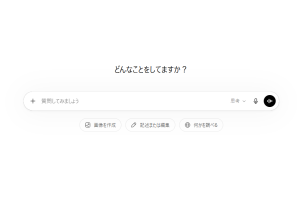
登録完了後、そのままチャット画面に移動します。画面下部の入力欄に話しかけるだけで使えます。アプリのインストールは不要です。
画面の見方と基本操作
ログイン後のチャット画面はシンプルです。主要な操作を覚えておきましょう。
| 場所 | 機能 |
|---|---|
| 画面下部の入力欄 | ここに質問や指示を入力してEnterキーで送信 |
| 左側のサイドバー | 過去の会話履歴が保存される。後から見直せる |
| 「New chat」ボタン | 新しい会話を始めるときに使う(話題をリセット) |
| モデル選択(上部) | 無料版はGPT-4o mini。Plus加入でGPT-4oやo1が使える |
プロンプトの書き方|3つのコツ
ChatGPTへの指示文を「プロンプト」と呼びます。同じ質問でも書き方次第で回答の質が大きく変わります。
❌ NG例
「メールを書いて」
情報が少なすぎて、汎用的な内容しか返ってこない。誰への・何のためのメールかわからない。
✅ OK例
「取引先への納品遅れをお詫びするメールを、丁寧なビジネス文体で200字程度で書いて」
相手・目的・文体・文字数を指定。具体的なほど使えるアウトプットが返ってくる。
プロンプトに含めると精度が上がる3要素:
- 役割を与える:「あなたはプロのコピーライターです」「フリーランスの経験者として」
- 条件を具体的に:文字数・文体・対象読者・出力形式(箇条書き・表など)
- 例を見せる:「以下のような文体で書いてください:〇〇〇」
仕事・副業で今日から使える活用例10選
① ビジネスメールの作成・返信
下書きをChatGPTに作ってもらい、自分で微調整するだけ。メール作成時間を大幅に短縮できる。
② ブログ・SNS記事のアイデア出し
ネタ切れ解消に最適。気に入ったアイデアをさらに深掘りするよう続けて質問できる。
③ 翻訳・英文メールの作成
DeepLより文脈を汲んだ自然な英文が出やすい。英語での問い合わせ対応も怖くなくなる。
④ 議事録・要約の作成
長い文章をコピペして「箇条書きで要約して」と一言添えるだけで議事録が完成する。
⑤ 企画書・提案書のたたき台作成
ゼロから書く労力を大幅削減。たたき台を元に肉付けするだけで完成度が上がる。
⑥ 調べ物・情報収集の下調べ
検索エンジンより会話形式で深掘りしやすい。ただし最新情報は公式で必ず確認を。
⑦ 文章の校正・リライト
書いた文章の品質チェックに最適。「もっと柔らかく」「もっと簡潔に」と追加指示も可能。
⑧ 簡単なプログラミング補助
プログラミング未経験でもコードを生成・解説してもらえる。エラー内容を貼れば修正案も出してくれる。
⑨ キャッチコピー・タイトル案の作成
広告文・LP・名刺のコピーなど、何パターンも出してもらって選ぶだけ。発想の幅が広がる。
⑩ データ整理・表の作成
バラバラな情報をきれいな表に整理してもらえる。Excel・Notionへのコピペにも便利。
よくある質問
まとめ
ChatGPTの使い方を改めて整理すると:
- 登録は無料・3分で完了。Googleアカウントがあればワンクリック
- プロンプトは「役割+条件+例」を意識するだけで精度が上がる
- メール・要約・翻訳・アイデア出しなど、仕事の大半をカバーできる
- 機密情報・最新情報の確認には使わないよう注意
まずは「メール1本書いてもらう」「会議メモを要約してもらう」など、小さなタスクから試してみてください。使えば使うほど活用法が広がっていきます。
▶ 合わせて読みたい:ChatGPT vs Claude|どっちが使える?徹底比較
▶ 合わせて読みたい:ChatGPT無料 vs Plus|個人事業主・副業目線で徹底比較